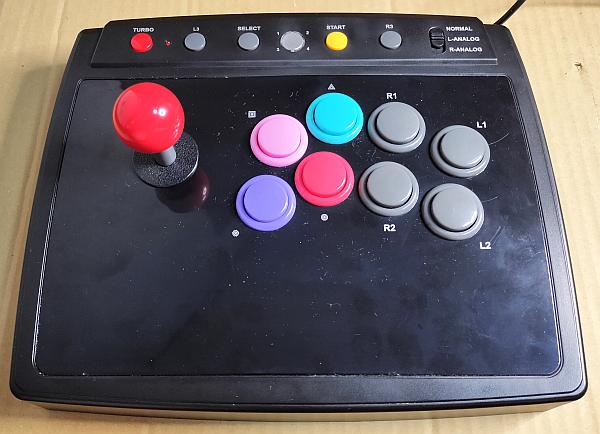
Answer ANS-P037 嵐Ⅱ をゲット!
 2026年5月10日、
ハードオフ
上尾本町店で中古ジャンク品の
Answer ANS-P037 嵐Ⅱ
が
税込330円
でした。
2026年5月10日、
ハードオフ
上尾本町店で中古ジャンク品の
Answer ANS-P037 嵐Ⅱ
が
税込330円
でした。
安いのには理由があって、スチックや大きいボタンが載っている [トップパネル] がベトベトになっているのです。
こんなの買う人は筆者くらいでしょう。
お店も売れてラッキーと思っているでしょう。
PlayStation3 用のゲームスティックです。
スティックやボタンを再定義できる [Batocera.loinux] で使うので、ともかく動けば良いのです。
外観&動作チェック
-
外観のチェック
-
[トップパネル] を触るとベトベトしています。
触ると指にもベトベトが付きます。
-
キズやワレと言った致命的な損傷はなく、スティックやボタン、USB ケーブルも綺麗です
-
ベトベト以外に悪いところはなく、外観も綺麗と、3百円なら買い! と思いました。
-
購入前にお店のチェックコーナでの動作チェック
-
チェック用にお店が準備してくれている機材では全てのチェックは無理です。
-
ノート PC の USB ポートに接続してデバイスマネージャでチェックすると、本機が認識できました。
-
USB インタフェースは生きているようだし、僅か3百円だし、買うことにしました。
-
自宅に持ち帰ってからチェック
-
[Batocera.linux] マシンに接続すると、見事! 正常動作が確認できました。
-
これで、問題はベトベトだけです。
リペア:[トップパネル] がベタベタする
-
概要
-
ベトベトになった原因は、[トップパネル] に塗装されたラバー塗料が加水分解したのです。
-
修理は、このベトベトになったラバー塗料を落とすことになります。
-
ベトベトになっているのはスティックやボタンが載っている [トップパネル] だけです。
-
このベトベトを取り除くには、[トップパネル] を取り外してクリーニングする必要があります。
-
分解 ・・・ [トップパネル] の取り出し
-
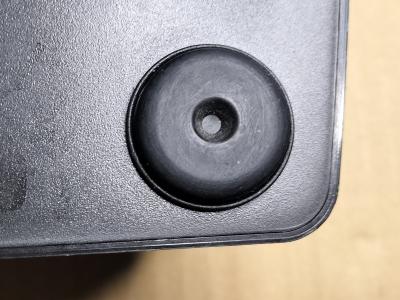
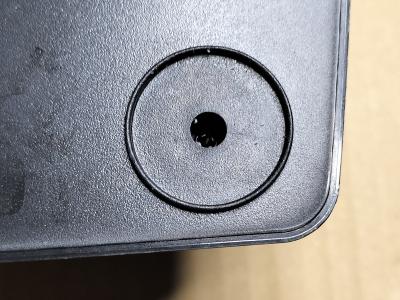
底面には4個のゴム足が貼り付けられていますが、ゴム足を外すと穴が見えます。
-
穴の奥にはネジがあります。
従って、最初に4個のゴム足を全て取り外します。
-
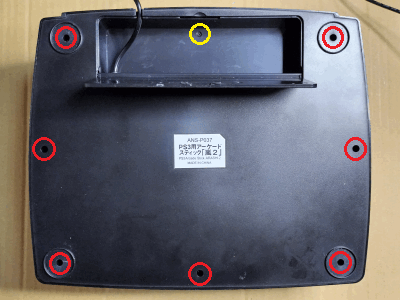
左の写真で、赤〇と黄〇で囲んだ場所にあるネジを外すと底板が外せます。
-
赤〇の場所のネジは普通のネジですが、黄〇の場所のネジは小さい皿ネジです。
-
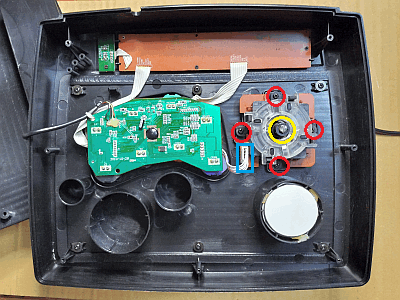
底板を外すと右の写真のように基板や部品が見えます。
-
青□で囲んだコネクタを外し、黄〇にある C リングを外すとスティックのレバーがバラバラになります。
-
次に赤〇で囲んだネジを外してスティック機構を外します。
-
参考ですが、右下の丸い白い部分には鉄の塊が入っていました。
底板が鉄板ではないのに重みがある理由です。
-
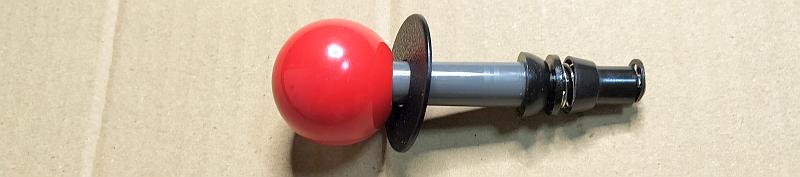
バラバラになったスティックレバーの構成部品で、部品は組み立ての順に並べてあります。
-
赤枠の部品はスティック機構に取り付ける前に組み立てる部品です。
-
青枠の部品はスティックレバーをスティック機構のガイド穴に挿入してから組み立てる部品です。

-
組立順番を理解するため仮組みしたのが下の写真です。
実際にはこの順番でスティック機構に組み込みます。
-
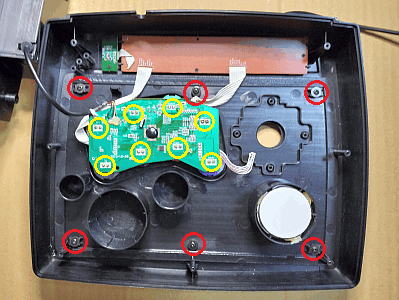
スティック機構が外れると左の写真のようになります。
-
黄〇で囲んだ部分のハンダ付けをソルダースポイトで除去してから、赤〇で囲んだネジを外します。
-
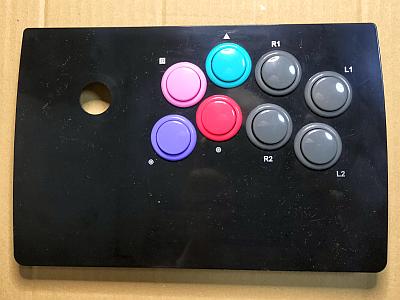
これで、右の写真のようにボタンが付いた状態で [トップパネル] が外れます。
-
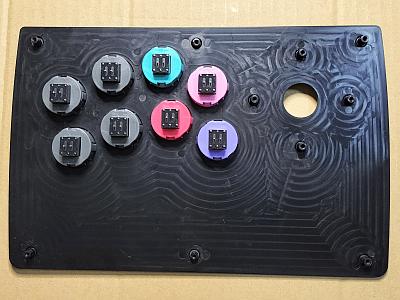
左の写真は [トップパネル] 裏側です。
ハンダ付けを除去したのはこのボタンのリードだったのです。
-
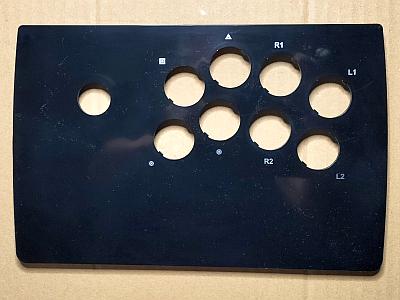
ボタンを留めているラッチを外してボタンを全部外すと、右の写真のように [トップパネル] だけになります。
-
修理
-
取り出した [トップパネル] のベタベタを無水アルコールで洗浄して拭き取りました。
-
[トップパネル] にプリントされた文字などが消えると覚悟していましたが、大丈夫でした。
ラッキー!
-
最初のうちはアルコール洗浄でどんどんラバー塗料が落ちますが、最後に近付くと薄く残った状態が変わらなくなります。
-
アルコールで溶けたベタベタが溶けてしまって残骸になって拭き取れ切れないのだと思います。
-
この時に台所用中性洗剤を使って水洗いしたら、この残骸が落とせて綺麗になりました。
-
ラバー塗料が落ちてプラスチック地肌が露出しピカッと輝く黒となりましたが、これもイイ感じです。
-
分解したのと逆の手順で組み上げ完成しました。
-
修理後の動作チェック
-
[Batocera.linux] マシンでスティックやボタンが正常に機能することを確認しました。
使ってみました
-
 デザイン
デザイン
-
良質のスティックやボタン、しっかりした筐体、良いデザインです。
-
スティックはパキッという音が出てレバーが効いてる感があります。
-
ボタンはタクトスイッチのようなソフトな押し感があります。
-
サイズは 297(W)×247(D)×110(H)mm で重さが 1.4kg とドッシリとしています。
-
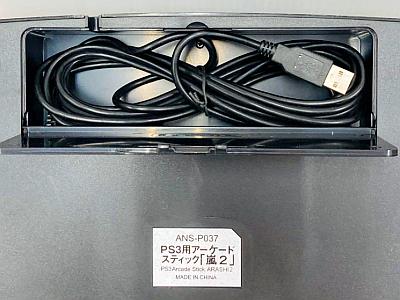
インタフェースは USB でケーブル長さは 3m あります。
-
右の写真のように、使わない時はケーブルを本体内に収容できます。
-
これ、すごく良いです。
使わない時のケーブルって邪魔っけですから。
-
付加機能として [TURBO] 機能があります。
-
Batocera.linux
で使ってみた
-
Batocera.linux には
[HORI CO.,LTD. REAL ARCADE PRO.3]
と認識されました。
-
あれ~、何で、本機は Answer 製なのに HORI になってる???
-
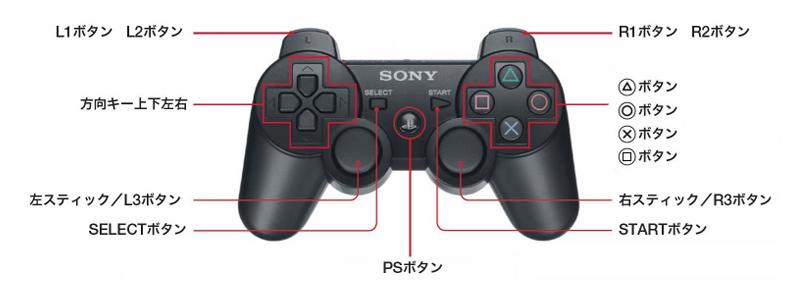
ボタン定義するには下の PS3 ゲームパッドを参考にするとよいです。
-
Batocera.linux にボタン/スティックを下の表のように登録しました。
[Batocera.linux] にはボタン定義設定機能があります。
-
表は設定メニュー順に作成しています。
この順で「嵐Ⅱ」のボタン/スティックを割り当てます。
| 種別 |
Batocera.linux |
嵐Ⅱ |
備考 |
| 設定メニュー |
スティック機能
切替スイッチ |
割り当て |
| ボタン |
S ボタン / 下位置 |
NORMAL |
× |
|
| E ボタン / 右位置 |
〇 |
|
| N ボタン / 上位置 |
△ |
|
| W ボタン / 左位置 |
□ |
|
| スタート |
START |
|
| セレクト |
SELECT |
|
| 十字スティック |
十字キー 上 |
↑ |
|
| 十字キー 下 |
↓ |
|
| 十字キー 左 |
← |
|
| 十字キー 右 |
→ |
|
| ボタン |
左ショルダー (L1) |
L1 |
|
| 右ショルダー (R1) |
R1 |
|
| アナログスティック |
左アナログ ST 上 |
L-ANALOG |
↑ |
嵐Ⅱの
スティック機能切替
スイッチで対応させる |
| 左アナログ ST 左 |
← |
| 右アナログ ST 上 |
R-ANALOG |
↑ |
| 右アナログ ST 左 |
← |
| ボタン |
左トリガー (L2) |
NORMAL |
L2 |
|
| 右トリガー (R2) |
R2 |
|
| 左アナログ ST 押 (L3) |
L3 |
|
| 右アナログ ST 押 (R3) |
R3 |
|
| ホットキー |
SELECT |
|
-
ゲームをやってみて特に問題は感じられず良好に動作しました。
-
有線専用ですが・・・
-
このような大型アーケードコントローラはドッシリ構えて使うものでワイヤレスの必要性を感じないです。
-
有線接続なのでバッテリ切れの心配もなく、ゲームに打ち込めます。
ドキュメント
-
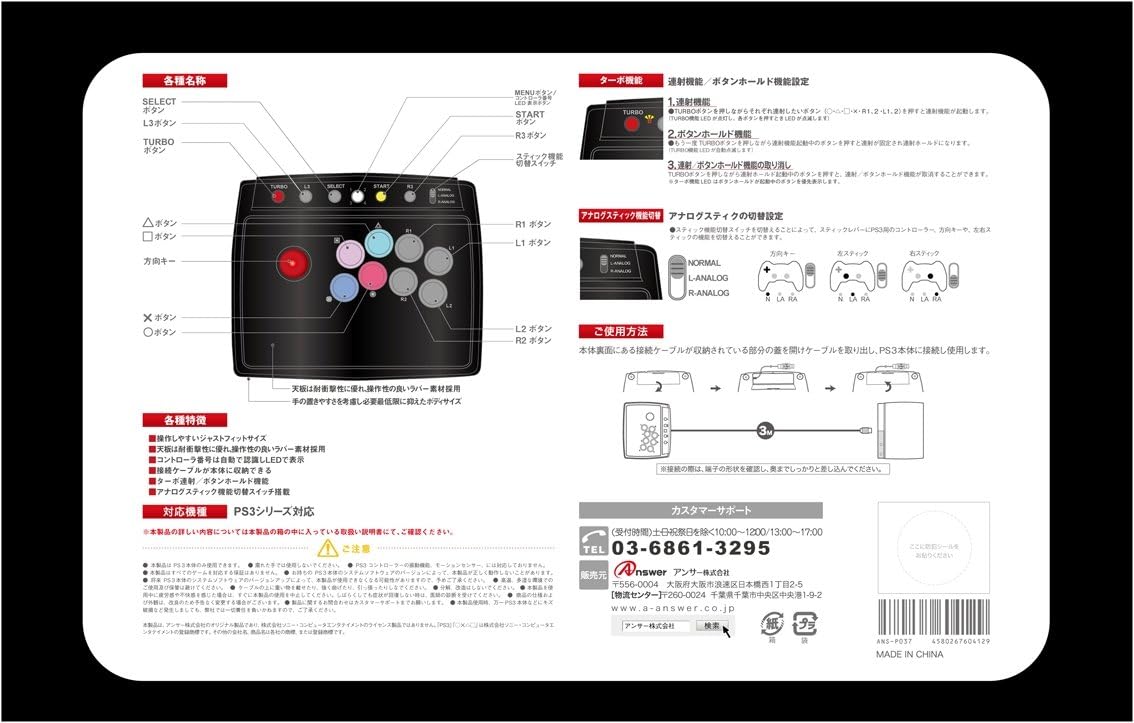
取扱説明書が見つからなかったので、代わりに化粧箱の裏に書かれた説明書きを掲載します。
この情報で十分な気がします。
画像をクリックすると大きく表示できます。