GARMIN eTrex 20xJ

GARMIN eTrex 20xJ をゲット!

2023年9月8日、 paypay フリマ で中古の日本語版 eTrex 20xJ が送料税込15,500円でした。 新品価格は49,280円もします。

英語版の eTrex 20x は既に持っているのですが、日本語版はどう違うのだろうと、研究目的で入手したのです。 [20xJ] のファイルを [20x] に適用で [20xJ] 化するとかの奇跡はないかな?

英語版 [20x] でもチョチョっと細工すれば日本語化できるのですが、文字コードなどに制約があり、日本語入力できません。 [20xJ] は最初から日本語なので、この制約はなく日本語入力もできます。

[20x(J)] には [30x(J)] という上位機種があります。 30x(J) にあって 20x(J) にない機能は [電子コンパス] [気圧計] [ANT+] です。 筆者は街中チャリンコ走行で使う前提なので、後二者は全く不要です。 [電子コンパス] も街中に人工的な磁気が存在(例えば道路の信号機)しており、これらの影響でマトモな方角で出ないの不要です。 [電子コンパス] があっても結局 OFF にして使うので、最初からないほうがよいのです。 登山で使う方には [電子コンパス] があったほうがよいでしょう。


状態チェック

  1. 販売者のコメント

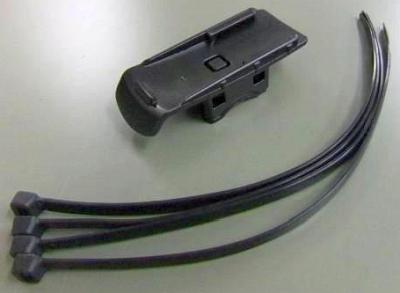
  2. 購入品のチェック

  3. 本体の外観チェック

  4. 電源を入れてチェック

  5. ソフトウェアバージョンのチェックなど


マスタリセット

  1. マスタリセットを行うと、全ての設定やデータが初期状態 (工場出荷時) に戻ります

  2. マスタリセットのやりかた

    1. 電源オフ

    2. [menu ボタン]+[クリックスティック] を同時に押しながら、[電源ボタン] を押す。

    3. [GARMIN] ロゴが表示されたらすぐに [電源ボタン] だけを離す。

    4. [全ユーザーデータを消去しますか?] とメッセージが表示されたら [はい] を選択すると、マスタリセットが実行されます。


ファームウェアのアップデート

  1. Garmin Express をパソコンにインストールします。

  2. eTrex 20xJ をパソコンに miniUSB ケーブルで接続します。

  3. [Garmin Express] を起動すると eTrex 20xJ を認識して、アップデートがあるか検索してくれます。

  4. アップデートがあった場合、eTrex 20xJ を再起動するとファームウェアのアップデートが始まります。


初期データのバックアップ

  1. 概要

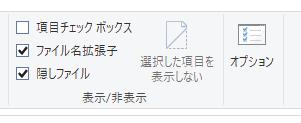
  2. Windows10/11 でバックアップするための準備

  3. miniUSB ケーブルで [20xJ] とパソコンを接続します

  4. バックアップ


ファームウェア Version 2.40 の [\Garmin] フォルダを覗く

  1. 下のようなファイルやフォルダが見えました。


  2. 拡張子が [.img] のファイル

  3. 拡張子が [.sum] のファイル

  4. [GPX] フォルダ


OSM 日本語地図を導入

  1. 概要

  2. 地図は本体メモリではなく、microSD メモリカードに入れます

  3. microSD メモリカードのルートに [Garmin] という名前のフォルダを作成します

  4. Downloads のページ から [日本語] [等高線無] [SJIS] 版をパソコンにダウンロードします。 zip ファイルです。

  5. できた microSD メモリカードを [20xJ] のスロットに実装して電源を入れます。

  6. [20xJ] で OSM 日本語地図を有効にします

  7. [20xJ] では OSM 日本語地図の導入が非常に楽!


日本語 Waypoint の手動登録

  1. 右のような [目的地検索]→[Waypoint] で表示する地点について ・・・

  2. gpx ファイルの作成方法は ・・・


使ってみました

  1. デザイン

  2. スペックのハイライト

  3. チャリンコ走行で使う

  4. [20xJ] に OSM 海外地図を導入すれば、海外でも使えます!


ドキュメント